Android: passo a passo
- Abra a Play Store e instale o IPTV Smarters Pro ou o player indicado pelo suporte.
- Escolha Login with Xtream Codes API.
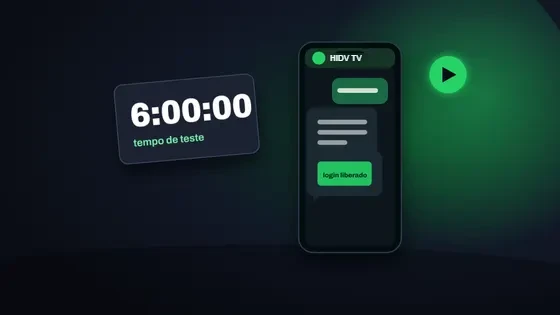
- Preencha nome, usuário, senha e URL recebidos no WhatsApp.
- Aguarde o carregamento e escolha entre TV ao vivo, filmes e séries.
iPhone e iPad: passo a passo
Na App Store há players compatíveis com Xtream Codes e M3U. Instale o indicado pelo suporte, faça login com os mesmos dados e pronto. Alguns players para iOS são pagos ou têm compras internas, cobradas pela Apple ao desenvolvedor.
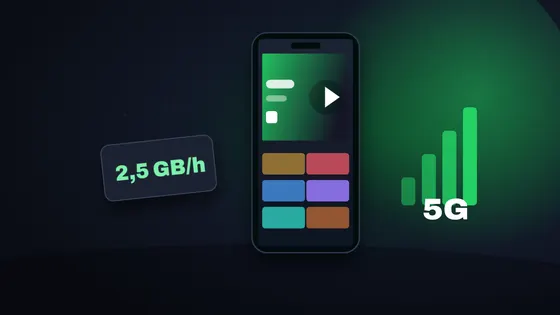
Qualidade e consumo de dados
| Qualidade | Consumo/hora | Recomendado para |
|---|---|---|
| SD | ≈ 0,7–1 GB | 4G com franquia curta |
| HD | ≈ 1,5–2,5 GB | 4G bom, tela de celular |
| Full HD | ≈ 3–4,5 GB | Wi-Fi ou 5G |
| 4K | ≈ 7–12 GB | Somente Wi-Fi |
Detalhes em IPTV no 4G e 5G.
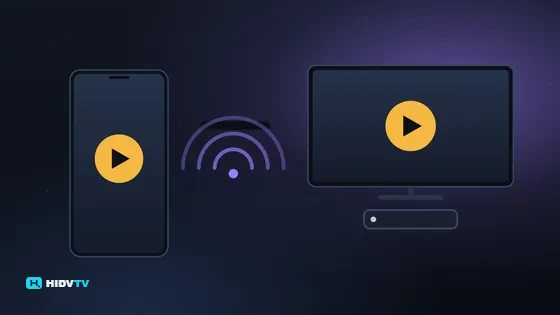
Espelhar na TV
No Android, use o botão de transmitir (Google Cast) para um Chromecast ou TV compatível. No iPhone, use AirPlay para Apple TV ou TVs compatíveis. Espelhar é prático, mas um app instalado direto na TV é mais estável e não gasta a bateria do celular — veja Chromecast e Apple TV.
Dicas para assistir melhor
- Use fones para não perder o áudio em lugares barulhentos.
- Ative o modo picture-in-picture, se o app permitir, para assistir enquanto usa outros apps.
- Bloqueie a rotação automática na horizontal para não perder a tela.
- Feche apps em segundo plano em celulares mais antigos.
Segurança no celular
Instale players apenas pelas lojas oficiais, não salve a senha do IPTV em prints compartilhados e desconfie de “versões premium” enviadas por desconhecidos. Mais em golpes de IPTV.
Tablet: a tela intermediária
Tablets Android e iPads usam os mesmos players do celular, com a vantagem da tela maior — ótimos para a cozinha, o quarto das crianças ou viagens. Em tablets antigos, prefira HD para manter a fluidez. Um suporte de mesa e fones Bluetooth deixam a experiência parecida com a de uma TV portátil.
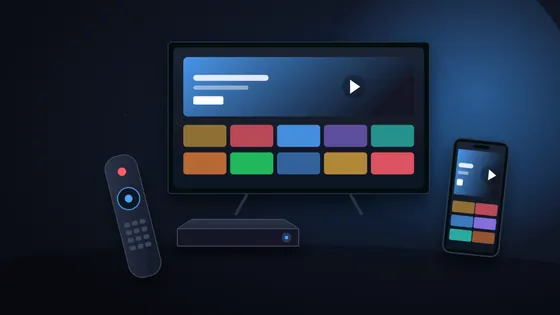
Celular como controle e segunda tela
Mesmo quem assiste na TV pode usar o celular como apoio: consultar a grade no app enquanto a TV mostra o jogo, ou acompanhar outro canal sem interromper a família. Lembre que cada reprodução simultânea ocupa uma tela do plano.
| Uso | Conta como tela? |
|---|---|
| Consultar a grade sem reproduzir | Não |
| Assistir outro canal ao mesmo tempo | Sim |
| Espelhar o celular na TV | Uma tela (a do celular) |
| App na TV + app no celular tocando | Duas telas |
Problemas comuns no celular
| Sintoma | Solução |
|---|---|
| Vídeo trava no 4G | Baixe para SD ou HD |
| Tela apaga durante o vídeo | Ajuste o tempo de tela ou use o player em tela cheia |
| App fecha sozinho | Libere memória e atualize o app |
| Sem som com fone Bluetooth | Reconecte o fone e reinicie o app |
Android ou iPhone: o que muda
No Android, a variedade de players é maior e quase todos aceitam login Xtream Codes gratuitamente. Também é possível instalar apps fora da loja, embora não seja necessário para a HIDV TV. No iPhone, a App Store tem menos opções e muitos players são pagos, mas a experiência costuma ser estável e integrada ao AirPlay. Em ambos, o desempenho depende mais da conexão do que do aparelho: qualquer celular dos últimos anos reproduz HD e Full HD sem dificuldade.
Instalação detalhada no Android
- Abra a Play Store e busque o player indicado pelo suporte.
- Instale, abra e conceda as permissões pedidas.
- Escolha Login with Xtream Codes API.
- Preencha nome, usuário, senha e URL.
- Aguarde o carregamento das categorias.
- Em Configurações, escolha o player interno e a qualidade padrão.
- Marque favoritos para acesso rápido.
Instalação detalhada no iPhone
- Abra a App Store e busque o player indicado.
- Instale (alguns são pagos ou têm compras internas).
- Toque em adicionar playlist e escolha Xtream Codes.
- Informe host, usuário e senha.
- Aguarde o carregamento.
- Em Ajustes, defina a qualidade para dados móveis.
Comparativo: assistir no celular x na TV
| Aspecto | Celular | TV |
|---|---|---|
| Mobilidade | Total | Nenhuma |
| Qualidade percebida | HD já parece nítido | Full HD/4K fazem diferença |
| Consumo de dados | Alto no 4G | Wi-Fi/cabo |
| Conforto para longas sessões | Baixo | Alto |
| Conta como tela | Sim | Sim |
Solução de problemas no celular
| Sintoma | Solução |
|---|---|
| Lista não carrega | Confira a URL e troque o DNS privado em Configurações → Rede |
| Vídeo em tela preta | Troque o player interno do app |
| App pede atualização | Atualize na loja |
| Som baixo | Confira o volume de mídia, não o de chamada |
| Esquenta | Reduza a qualidade e feche outros apps |
Celular no dia a dia
Para quem viaja ou trabalha fora, o celular é a TV de bolso: jornal no ônibus, jogo no intervalo, série na espera. Com favoritos marcados e qualidade ajustada ao 4G, a experiência é estável. Em casa, no Wi-Fi, o celular também serve de segunda tela e de controle para espelhar na TV.
Bateria e aquecimento
Vídeo contínuo consome bateria e aquece. Reduza o brilho, use HD em vez de Full HD no celular e evite capas que prendem calor em sessões longas.
Resumo de compatibilidade
| Sistema | Players | Login | Observação |
|---|---|---|---|
| Android 7+ | Smarters e outros | Xtream e M3U | Maior variedade |
| iOS/iPadOS | Players da App Store | Xtream e M3U | Alguns pagos |
| Android Go | Players leves | Xtream | Prefira HD |
Checklist rápido do celular
- ☐ Player instalado pela loja oficial
- ☐ Login feito e favoritos marcados
- ☐ Qualidade definida para 4G
- ☐ Espelhamento testado (Cast ou AirPlay)
- ☐ App fechado ao terminar
Resumo: celular em 5 passos
- Instale o player indicado na Play Store ou App Store.
- Faça login com os dados do WhatsApp.
- No 4G, ajuste para SD ou HD.
- Use AirPlay ou Google Cast se quiser levar à TV.
- Feche o app ao terminar para liberar a tela do plano.
Assim, o celular vira uma TV portátil que acompanha você em qualquer lugar, sem surpresas na franquia nem conflito de telas com o resto da casa.