Qual modelo escolher
| Modelo | Resolução máx. | Wi-Fi | Indicado para |
|---|---|---|---|
| Fire TV Stick Lite | Full HD | Wi-Fi 5 | TVs Full HD, orçamento enxuto |
| Fire TV Stick | Full HD | Wi-Fi 5 | TVs Full HD, controle com TV |
| Fire TV Stick 4K | 4K HDR | Wi-Fi 6 | TVs 4K |
| Fire TV Stick 4K Max | 4K HDR | Wi-Fi 6E | TVs 4K, melhor desempenho |
As especificações exatas variam por geração; confira a do seu aparelho.
Preparando o aparelho
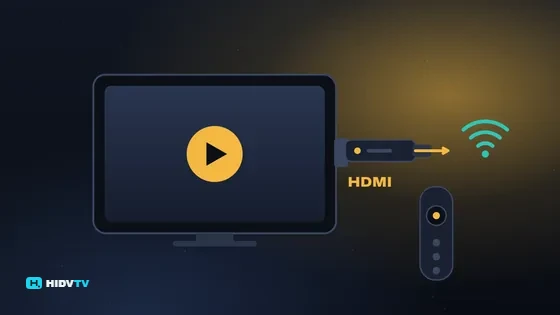
- Conecte o stick no HDMI e na fonte original — portas USB da TV muitas vezes não fornecem energia suficiente.
- Configure com a sua conta Amazon.
- Em Configurações → Minha Fire TV → Sobre, clique 7 vezes no nome do aparelho para liberar as Opções do desenvolvedor.
- Instale o app Downloader pela loja da Amazon.
- Em Opções do desenvolvedor → Instalar apps desconhecidos, permita apenas o Downloader.
Instalando o player e fazendo login
- Abra o Downloader e digite o endereço enviado pelo suporte para o player indicado (por exemplo, IPTV Smarters ou TiviMate).
- Instale e abra o player.
- Faça login com os dados recebidos no WhatsApp.
- Apague o arquivo de instalação para liberar espaço.
Desempenho e imagem
- Mantenha pelo menos 1 GB livre em Configurações → Minha Fire TV → Armazenamento.
- Feche apps em segundo plano.
- Em Tela e sons, deixe a resolução em automático e ative a correspondência de taxa de quadros.
- Se o Wi-Fi for fraco, um adaptador Ethernet para Fire TV ajuda muito.
Segurança
Instale apenas o player indicado pelo suporte oficial e mantenha a permissão de fontes desconhecidas restrita ao Downloader. Nunca instale APKs recebidos de desconhecidos — veja golpes de IPTV.
Controle e Alexa
O controle do Fire TV Stick tem botão de voz da Alexa: diga o nome do player para abri-lo direto. Em Configurações → Equipamento → Controle do equipamento, configure o controle para ligar e desligar a TV e controlar o volume, eliminando o controle da TV no dia a dia.
Fire Stick em várias TVs
Cada TV precisa do seu próprio stick, mas todos podem usar a mesma conta Amazon e o mesmo login do IPTV, dentro do número de telas. Uma família com sala e dois quartos costuma usar o plano de 3 telas com três sticks.
| Cômodo | Sugestão |
|---|---|
| Sala (TV 4K) | Fire TV Stick 4K Max |
| Quarto (TV Full HD) | Fire TV Stick ou Lite |
| Cozinha (TV pequena) | Fire TV Stick Lite |
Problemas comuns no Fire TV Stick
| Sintoma | Solução |
|---|---|
| “Armazenamento quase cheio” | Desinstale apps e apague o APK do Downloader |
| Tela fica preta e volta | Troque o cabo/porta HDMI ou use o extensor que vem na caixa |
| Wi-Fi cai | Aproxime o roteador ou use adaptador Ethernet |
| Controle sem resposta | Segure Home por 10 s para parear de novo |
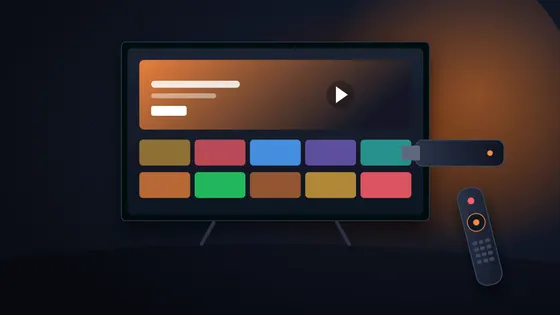
O extensor HDMI que acompanha o stick afasta o aparelho da TV e melhora a recepção do Wi-Fi — use sempre que possível.
Por que o Fire Stick é tão usado para IPTV
O Fire TV Stick combina preço acessível, controle remoto simples, processador suficiente para Full HD (e 4K nos modelos 4K) e um sistema baseado em Android, que roda os principais players. Como encaixa direto no HDMI, transforma qualquer TV — inclusive as que já são smart, mas lentas — em uma central de IPTV em minutos. A única etapa a mais em relação a uma TV Box com Play Store é a instalação pelo Downloader, que o suporte orienta passo a passo.
Instalação detalhada, tela por tela
- Conecte o stick com o extensor HDMI e a fonte original na tomada.
- Pareie o controle e escolha o idioma.
- Conecte ao Wi-Fi de 5 GHz (ou adaptador Ethernet).
- Entre com a conta Amazon.
- Em Configurações → Minha Fire TV → Sobre, clique 7 vezes no nome do aparelho.
- Instale o Downloader pela loja.
- Em Opções do desenvolvedor → Instalar apps desconhecidos, ative apenas o Downloader.
- No Downloader, digite o endereço enviado pelo suporte e instale o player.
- Faça login e apague o APK para liberar espaço.
Rede e DNS no Fire TV
Em Configurações → Rede, selecione a rede, pressione o botão de menu e escolha Configurações avançadas para definir IP estático e DNS (1.1.1.1 / 8.8.8.8). Com adaptador Ethernet, a configuração é a mesma na conexão com fio.
Comparativo das gerações
| Modelo | Resolução | RAM | Wi-Fi | Recomendado para |
|---|---|---|---|---|
| Lite | Full HD | 1 GB | Wi-Fi 5 | TVs Full HD, uso básico |
| Fire TV Stick (3ª ger.) | Full HD | 1 GB | Wi-Fi 5 | TVs Full HD |
| 4K | 4K HDR | 1,5–2 GB | Wi-Fi 6 | TVs 4K |
| 4K Max | 4K HDR | 2 GB | Wi-Fi 6E | TVs 4K, melhor desempenho |
As especificações exatas variam por ano de fabricação.
Fire TV Stick no dia a dia
Depois de configurado, o Fire Stick liga a TV pelo controle, abre o player por voz com a Alexa e mantém Full HD estável em Wi-Fi 5 GHz. Para 4K, o adaptador Ethernet e o modelo 4K Max fazem diferença. Reinicie uma vez por semana para manter a fluidez.
Organizando a tela inicial
Fixe o player na primeira posição da fileira de apps e remova sugestões que não usa. Em Configurações → Preferências → Conteúdo em destaque, desative a reprodução automática de vídeos para economizar banda.
Checklist rápido do Fire Stick
- ☐ Extensor HDMI e fonte original
- ☐ Opções do desenvolvedor liberadas e Downloader instalado
- ☐ Player instalado e login feito
- ☐ Resolução e taxa de quadros automáticas
- ☐ Armazenamento com mais de 1 GB livre
Resumo de compatibilidade
| Modelo | Full HD | 4K | Players |
|---|---|---|---|
| Lite | Sim | Não | Todos |
| Padrão | Sim | Não | Todos |
| 4K | Sim | Sim | Todos |
| 4K Max | Sim | Sim | Todos |
Resumo: Fire TV Stick em 5 passos
- Conecte com o extensor HDMI e a fonte original.
- Libere as opções de desenvolvedor e instale o Downloader.
- Instale o player indicado e faça login.
- Ajuste resolução e taxa de quadros automáticas.
- Mantenha armazenamento livre e reinicie de vez em quando.