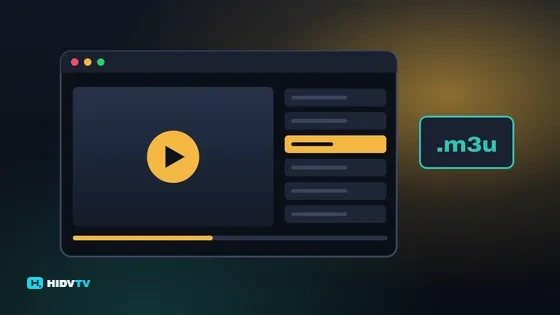
As três formas, lado a lado
| Forma | Prós | Contras |
|---|---|---|
| App dedicado (ex.: Smarters para Windows/Mac) | Grade, catálogo, favoritos | Precisa instalar |
| VLC + lista M3U | Gratuito, rápido, leve | Sem EPG e sem catálogo organizado |
| Player web | Nada para instalar | Depende do navegador; 4K limitado |
Opção 1: app dedicado
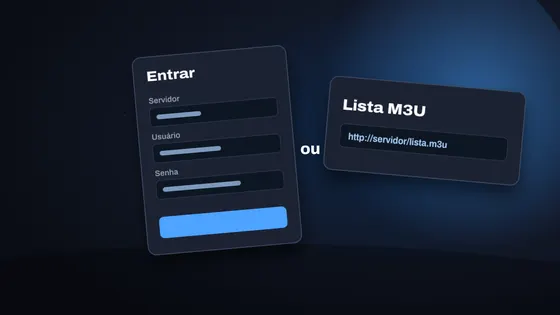
Baixe a versão para Windows ou macOS de um player compatível, como o IPTV Smarters. Escolha login com Xtream Codes e use os dados enviados pelo suporte. É a experiência mais completa, com guia de programação e busca.
Opção 2: VLC
Abra o VLC, vá em Mídia → Abrir fluxo de rede, cole a URL M3U e reproduza. Ideal para testar rapidamente se o acesso funciona.
Opção 3: navegador
Alguns players web aceitam login Xtream. Funcionam sem instalação, mas o desempenho em 4K depende do navegador e do hardware.
Notebook como fonte para a TV
Ligue o notebook à TV com um cabo HDMI, escolha a entrada HDMI na TV e coloque o player em tela cheia. Em Windows, use Win+P → Duplicar ou Somente segunda tela. É a forma de custo zero de ter IPTV numa TV sem Smart — veja IPTV em TV sem Smart.
Requisitos para 4K no PC
Processadores e placas de vídeo dos últimos anos decodificam HEVC por hardware. Em máquinas antigas, o 4K pode travar mesmo com boa internet; prefira Full HD.
Passo a passo com o app no Windows
- Baixe o instalador do player no site oficial do desenvolvedor.
- Execute e conclua a instalação.
- Abra o app e escolha Login com Xtream Codes.
- Informe usuário, senha e servidor enviados no WhatsApp.
- Aguarde o carregamento de canais, filmes e séries.
Use F11 ou o botão de tela cheia para assistir sem distrações. Atalhos de teclado variam por app, mas setas para cima e para baixo costumam trocar de canal.
Assistindo em dois monitores
Quem trabalha no computador pode deixar o canal em uma janela pequena ou num segundo monitor. No VLC, use Vídeo → Sempre no topo. Lembre que cada janela reproduzindo conta como uma tela do plano.
| Tarefa | Como fazer |
|---|---|
| Janela sempre visível | VLC: Vídeo → Sempre no topo |
| Mudar de monitor | Win+Shift+seta |
| Tela cheia | F11 ou duplo clique |
| Volume rápido | Rolagem do mouse sobre o vídeo |
Segurança no computador
Baixe players apenas de sites oficiais, nunca de links em grupos. Evite “codecs” oferecidos por sites de vídeo: o VLC já traz os necessários. Mantenha o antivírus ativo.
Problemas comuns no computador
| Sintoma | Solução |
|---|---|
| VLC abre a lista mas não toca | Verifique o firewall e a URL completa |
| Imagem trava em 4K | Ative aceleração por hardware ou use Full HD |
| Sem som | Troque o dispositivo de áudio no app |
| App não abre no Mac | Permita em Ajustes → Privacidade e Segurança |
Quando o computador é a melhor tela
Para quem trabalha em casa, o computador é a tela que fica ligada o dia todo. Um canal de notícias numa janela pequena ou um jogo no segundo monitor acompanha a rotina sem ocupar a TV. Também é a melhor ferramenta de diagnóstico: se um canal abre no VLC do computador, a lista e o servidor estão funcionando, e qualquer problema na TV está no app ou na rede dela.
Instalação detalhada do VLC
- Baixe o VLC no site oficial da VideoLAN.
- Instale com as opções padrão.
- Abra e vá em Mídia → Abrir fluxo de rede.
- Cole a URL M3U e clique em Reproduzir.
- Abra a lista de reprodução (Ctrl+L) para navegar.
- Salve a lista em arquivo para abrir rápido na próxima vez.
Ajustes de desempenho no Windows e Mac
| Ajuste | Windows | Mac |
|---|---|---|
| Aceleração de vídeo | Preferências do player → Decodificação por hardware | Idem |
| Modo de energia | Alto desempenho | Desativar economia de energia |
| Drivers de vídeo | Atualizar | Atualizar macOS |
| Tela cheia sem distrações | F11 | Cmd+Ctrl+F |
Usando o computador como “TV Box” definitivo
Um mini PC ou um notebook antigo ligado permanentemente na TV, com o player abrindo ao iniciar e um controle Bluetooth ou teclado sem fio, vira uma central de IPTV poderosa: decodifica 4K, aceita qualquer player e ainda serve para navegar e assistir a outros serviços. Configure o Windows para iniciar sem senha e o player para abrir em tela cheia.
Configuração ideal para quem assiste no computador todos os dias
Instale um player dedicado com login Xtream Codes, configure a abertura em tela cheia e crie favoritos. Em dois monitores, deixe o canal no secundário. Para o som, um par de caixas ou fones Bluetooth resolve. Em notebooks, mantenha o carregador conectado: o modo bateria reduz o desempenho e pode causar travadas em 4K.
Navegador x app: quando cada um faz sentido
O navegador é prático para uma olhada rápida no escritório; o app é melhor para sessões longas, com EPG e catálogo. O VLC fica no meio: ótimo para testar, limitado para o dia a dia.
Segurança e privacidade no PC
Baixe players apenas de sites oficiais e desconfie de “versões completas” em sites de download. Não guarde a URL M3U em arquivos compartilhados — ela contém usuário e senha. Mantenha o sistema atualizado e um antivírus ativo. Em computadores de trabalho, verifique se a política da empresa permite streaming.
Hardware mínimo recomendado
| Uso | Processador | Memória | Vídeo |
|---|---|---|---|
| HD | Dual-core recente | 4 GB | Integrada |
| Full HD | Quad-core | 8 GB | Integrada recente |
| 4K HEVC | Intel 7ª ger.+ / Ryzen | 8 GB | Integrada com HEVC ou dedicada |
Resumo: qual opção usar no computador
Para testar em segundos, use o VLC. Para assistir com conforto, com grade e catálogo, instale um player dedicado. Para levar o IPTV à TV sem gastar, ligue o notebook no HDMI. Em todos os casos, prefira cabo de rede ou Wi-Fi 5 GHz e mantenha o sistema e o player atualizados. Lembre que cada janela reproduzindo conta como uma tela do plano, inclusive no computador do trabalho.