Homologada x genérica
| Aspecto | Homologada | Genérica “desbloqueada” |
|---|---|---|
| Selo Anatel | Sim | Não |
| Atualizações | Do fabricante | Raras ou nenhuma |
| Play Store oficial | Sim (Android TV/Google TV) | Muitas vezes modificada |
| Segurança | Testada | Firmware pode ter malware |
| Risco de bloqueio | Não | Alto |
Mais contexto em aparelho sem mensalidade e IPTV é legal?.
Especificações que importam
- Decodificação HEVC (H.265) e VP9: obrigatórias para 4K.
- 2 GB de RAM ou mais: troca de canal rápida.
- 8 GB de armazenamento ou mais: espaço para app e cache.
- Wi-Fi 5 GHz e porta Ethernet: estabilidade.
- HDMI 2.0: necessário para 4K a 60 fps.
- Android TV ou Google TV certificado: Play Store oficial.
Configuração passo a passo
- Conecte a caixa no HDMI e na energia.
- Conecte à internet — de preferência por cabo.
- Entre com uma conta Google.
- Instale o TiviMate ou o IPTV Smarters pela Play Store.
- Faça login com os dados enviados pelo WhatsApp.
- Em Configurações → Tela, defina a resolução da sua TV (1080p ou 4K).
Ajustes para imagem fluida
- Ative a correspondência de taxa de quadros se houver.
- Deixe a saída HDR em automático.
- Feche apps em segundo plano.
- Reinicie a caixa uma vez por semana.
TV Box ou stick?
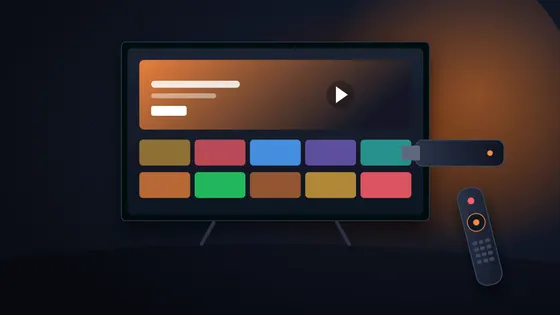
Sticks como o Fire TV Stick e o Chromecast são compactos e baratos; TV Boxes costumam ter porta de rede e mais armazenamento. Para quem tem Wi-Fi fraco na sala, a porta Ethernet da TV Box pesa a favor.
Primeiros cuidados com a caixa nova
- Atualize o sistema em Configurações → Sobre → Atualização antes de instalar apps.
- Confira o selo e o número de homologação da Anatel.
- Desinstale apps pré-instalados que você não reconhece.
- Ative a verificação de apps do Google Play Protect.
Manutenção mensal
| Tarefa | Frequência | Onde |
|---|---|---|
| Reiniciar a caixa | Semanal | Menu de energia |
| Limpar cache do player | Mensal | Configurações → Apps |
| Atualizar sistema e apps | Mensal | Play Store e Configurações |
| Verificar espaço livre | Mensal | Configurações → Armazenamento |
Com essa rotina, a caixa mantém a velocidade do primeiro dia por muito mais tempo.
Problemas comuns na TV Box
| Sintoma | Causa provável | Solução |
|---|---|---|
| Esquenta e trava | Ventilação ruim | Deixe a caixa em local aberto, fora do rack fechado |
| Controle não responde | Pilhas ou pareamento | Troque as pilhas; pareie de novo |
| Imagem com bordas cortadas | Escala da tela | Ajuste em Configurações → Tela → Posição |
| Sem som na TV | Saída de áudio | Configure como PCM ou automático |
| Lentidão geral | Pouco armazenamento | Desinstale apps e limpe cache |
Controle universal e teclado
Para digitar logins e buscar filmes, um teclado Bluetooth com touchpad ou o app de controle do Google no celular agilizam muito. Muitas TV Boxes aceitam controle por voz do Google Assistente.
Android TV certificado x Android “de celular”
Muitas caixas baratas rodam uma versão de Android feita para celular, adaptada à TV. Funciona, mas a interface não foi pensada para controle remoto, a Play Store pode ser uma versão modificada e os apps de TV nem sempre aparecem. Caixas com Android TV ou Google TV certificado têm a interface oficial, recebem atualizações de segurança do Google e garantem acesso à loja oficial, onde estão players como TiviMate e IPTV Smarters.
Para conferir, veja se a tela inicial tem o visual do Android TV/Google TV e se a Play Store mostra a seção “Apps para TV”. Na embalagem, procure a menção a Android TV ou Google TV, não apenas “Android”.
Instalação detalhada, do unboxing ao canal
- Conecte HDMI, energia e, se houver, o cabo de rede.
- Ligue a TV na entrada HDMI correta.
- Siga o assistente: idioma, Wi-Fi/cabo, conta Google.
- Atualize o sistema em Configurações → Sobre → Atualização.
- Abra a Play Store e instale o player indicado.
- Faça login com os dados do WhatsApp.
- Em Configurações → Tela, ajuste a resolução e ative a correspondência de taxa de quadros.
- Fixe o player na tela inicial.
Rede e DNS na TV Box
Em Configurações → Rede e internet → [sua rede] → Configurações de IP → Estático, informe DNS 1.1.1.1 e 1.0.0.1. Com cabo, a caixa costuma ganhar estabilidade visível em 4K. Para medir, instale um app de teste de velocidade pela Play Store.
Comparativo: TV Box x stick x Smart TV
| Aspecto | TV Box homologada | Stick | Smart TV |
|---|---|---|---|
| Porta Ethernet | Sim | Adaptador | Sim |
| Armazenamento | 8–64 GB | 8–16 GB | Limitado |
| Players | Todos (Play Store) | Todos (loja/Downloader) | Depende do sistema |
| Atualizações | Varia por marca | Boas | Alguns anos |
| Preço | Intermediário | Baixo | Já tem |
| Tamanho | Caixa pequena | Minúsculo | — |
TV Box no dia a dia
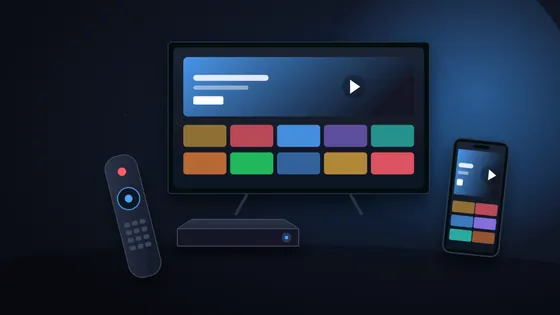
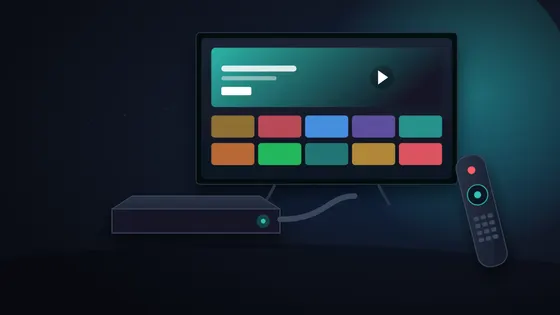
Com cabo de rede e Android TV certificado, a TV Box é o aparelho mais estável para 4K e para casas com várias telas. A tela inicial do Android TV reúne o player e os streamings; o controle por voz do Google abre apps e busca títulos. Uma rotina mensal de limpeza de cache e atualização mantém a velocidade.
Perfis e controle parental
O Android TV permite perfis restritos e o Play Protect verifica apps. Combine com o PIN do player para casas com crianças.
Checklist rápido da TV Box
- ☐ Caixa homologada com Android TV / Google TV
- ☐ Sistema atualizado
- ☐ Cabo de rede conectado
- ☐ Player instalado pela Play Store
- ☐ Resolução e taxa de quadros configuradas
Quando a TV Box é a melhor escolha
| Situação | TV Box é ideal? |
|---|---|
| TV 4K e internet por cabo | Sim |
| Wi-Fi fraco na sala | Sim (Ethernet) |
| Orçamento mínimo | Stick pode bastar |
| Uso em viagens | Stick é mais portátil |
| Várias TVs | Uma box por TV ou mix com sticks |
Resumo: TV Box em 5 passos
- Escolha uma caixa homologada com Android TV ou Google TV.
- Conecte no HDMI e, se possível, no cabo de rede.
- Atualize o sistema antes de instalar apps.
- Instale o player pela Play Store e faça login.
- Ajuste resolução, taxa de quadros e mantenha a rotina de manutenção.
Uma TV Box bem escolhida dura anos e entrega a melhor combinação de desempenho e flexibilidade para IPTV, especialmente em TVs 4K e em salas onde o Wi-Fi não chega bem.