Por que a versão do webOS importa
Cada versão do webOS tem um conjunto de apps disponíveis e recebe atualizações por um tempo limitado. Players de IPTV modernos funcionam melhor a partir do webOS 4, presente nas LG de 2018 em diante. TVs mais antigas, com NetCast, têm suporte muito restrito.
Tabela: ano da TV e webOS
| Ano do modelo | webOS de fábrica | Situação para IPTV |
|---|---|---|
| 2014–2015 | 1.0 / 2.0 | Limitada; prefira stick |
| 2016–2017 | 3.0 / 3.5 | Funciona com alguns players |
| 2018 | 4.0 | Boa compatibilidade |
| 2019 | 4.5 | Boa compatibilidade |
| 2020 | 5.0 | Ótima compatibilidade |
| 2021 em diante | 6.0 / webOS 22–24 | Ótima compatibilidade |
Para ver a sua, abra Configurações → Todas as configurações → Geral → Sobre esta TV.
Passo a passo na LG Content Store
- Aperte Home e abra a LG Content Store.
- Pesquise o player indicado: IBO Player, Duplex Play ou SS IPTV.
- Instale e abra.
- Fotografe a tela com o código (MAC, Device ID ou código de pareamento).
- Envie pelo WhatsApp e reinicie o app quando confirmarmos.
Ajustes de imagem na LG
- Em Imagem → Modo, prefira Padrão ou Cinema; o modo Vívido exagera cores e nitidez.
- Desative TruMotion para filmes; em esportes, teste o nível “suave”.
- Em TVs OLED, ative o modo esportes apenas durante jogos para evitar retenção.
- Mantenha o webOS atualizado em Geral → Sobre esta TV.
Erros comuns e soluções
| Problema | Solução |
|---|---|
| App não está na loja | Verifique região da TV; peça alternativa ao suporte |
| Lista não carrega | Confira data/hora; troque o DNS da TV |
| Wi-Fi fraco | Use 5 GHz ou cabo — veja Wi-Fi ou cabo |
| App lento | Desligue o “Início rápido” e reinicie a TV pela tomada |
Quando usar um aparelho externo
LGs com NetCast ou webOS 1–2 ganham muito com um Fire TV Stick ou Chromecast com Google TV no HDMI.
Controle Magic Remote
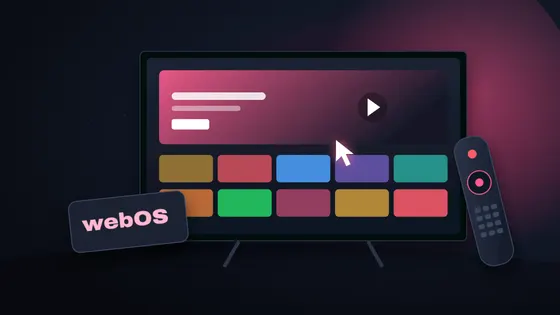
O Magic Remote da LG funciona como um mouse: aponte para a tela para navegar e use a roda para rolar listas grandes de canais. Nos players, isso agiliza muito a busca. Se o ponteiro atrapalhar, aperte as setas para voltar ao modo de navegação tradicional.
Configurando a rede na LG
Em Configurações → Todas as configurações → Geral → Rede, escolha Conexão com fio se houver cabo, ou a rede Wi-Fi de 5 GHz. Em Configurações avançadas de Wi-Fi, é possível definir DNS manual — útil quando a lista demora a abrir; use 1.1.1.1 ou 8.8.8.8. Teste a velocidade pelo navegador da TV ou por um app de medição e compare com a tabela recomendada.
LG OLED x LED para IPTV
| Tecnologia | Ponto forte | Atenção |
|---|---|---|
| OLED | Pretos perfeitos, ótimo para filmes | Evite logos fixos por muitas horas |
| NanoCell / QNED | Brilho alto, boa para salas claras | Ajuste o modo de imagem |
| LED de entrada | Custo menor | Processamento mais simples; prefira Full HD |
Em qualquer delas, títulos 4K só aparecem em 4K se a TV for UHD e a internet acompanhar.
Reiniciando de verdade
Desligar pelo controle coloca a LG em espera, sem limpar a memória. Para reiniciar de verdade, tire da tomada por 30 segundos ou desative o Início rápido+ em Geral → Dispositivos. Isso resolve a maioria dos casos de app lento ou que fecha sozinho.
Por que a LG pede código em vez de senha
Na LG Content Store, a maioria dos players de IPTV segue o modelo de ativação por código: o app gera um identificador único da TV, e a lista é associada a ele num painel externo. Para você, isso significa não digitar URLs longas com o Magic Remote, e para o suporte, significa conseguir configurar ou corrigir a lista sem precisar acessar a TV. Se trocar de TV ou reinstalar o app, o código pode mudar — basta enviar o novo.
Passo a passo detalhado na LG
- Pressione Home no Magic Remote.
- Abra a LG Content Store na barra inferior.
- Clique na lupa e digite o nome do player (o app LG ThinQ no celular facilita a digitação).
- Instale e abra.
- Fotografe o código do app ou preencha o login, conforme o player.
- Envie pelo WhatsApp e aguarde.
- Feche o app pelo gerenciador (segure Home) e reabra.
- Fixe o app na barra inicial.
Rede e DNS na LG
Em Configurações → Todas as configurações → Geral → Rede → Conexão com fio/Wi-Fi → Editar, desmarque “Definir automaticamente” e informe DNS 1.1.1.1 ou 8.8.8.8. Nessa mesma tela a TV mostra o estado da conexão; em Wi-Fi, prefira a rede de 5 GHz.
Linhas LG e desempenho em IPTV
| Linha | Desempenho | Observação |
|---|---|---|
| OLED (2019+) | Excelente | 4K, HDR, processador α |
| QNED / NanoCell | Muito bom | 4K com bom processamento |
| UHD de entrada (UP/UQ/UR) | Bom | 4K com processador intermediário |
| Full HD (LM/LQ) | Bom | Full HD, troca de canal ok |
| webOS 3.x ou anterior | Limitado | Use stick |
Controle parental e perfis
A LG permite bloquear apps em Geral → Segurança, e os players com PIN ocultam categorias. Para crianças, combine os dois e deixe um grupo de favoritos infantil visível.
LG no dia a dia
Com o player fixado na barra do webOS e o Magic Remote apontando para a tela, a navegação é rápida. Ative o Início rápido+ se preferir ligar em segundos, mas lembre de reiniciar pela tomada de tempos em tempos. Em TVs OLED, varie o conteúdo para evitar retenção de logos.
Som
Em Som → Saída de som, escolha a soundbar ou receiver se houver; em canais com áudio multicanal, o passthrough entrega o som completo.
Checklist rápido da LG
- ☐ webOS atualizado
- ☐ Player instalado na Content Store
- ☐ Código enviado e lista ativa
- ☐ Cabo ou 5 GHz
- ☐ TruMotion ajustado
Resumo de compatibilidade por webOS
| webOS | Players | Qualidade |
|---|---|---|
| 6.0 / 22+ | IBO, Duplex, SS IPTV | Full HD e 4K |
| 4.x / 5.0 | IBO, Duplex, SS IPTV | Full HD e 4K |
| 3.x | SS IPTV e poucos outros | HD/Full HD |
| 1.0 / 2.0 | Limitado | Use stick |
Resumo: LG em 5 passos
- Confira a versão do webOS.
- Instale o player na LG Content Store.
- Envie o código do app pelo WhatsApp.
- Reinicie o app após a confirmação.
- Ajuste modo de imagem, TruMotion e rede.
Em TVs LG recentes, essa combinação entrega imagem excelente em Full HD e 4K, com a vantagem de não precisar de nenhum aparelho extra.