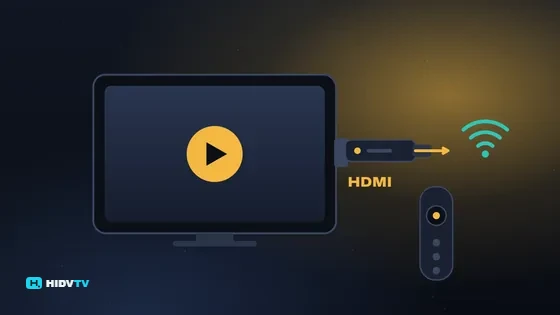
Comparação rápida
| Opção | Custo | Controle remoto | 4K | Indicado para |
|---|---|---|---|---|
| Fire TV Stick | Baixo | Sim | Modelos 4K | Maioria das casas |
| TV Box homologada | Médio | Sim | Sim | Quem quer porta de rede |
| Chromecast com Google TV | Médio | Sim | Modelo 4K | Quem usa Google |
| Notebook no HDMI | Zero (se já tem) | Não | Depende | Uso eventual |
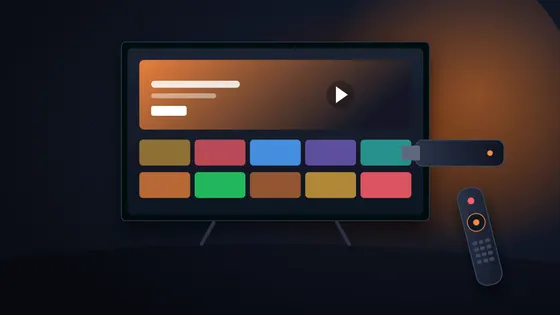
Fire TV Stick
Compacto, barato e com controle. Conecta no HDMI, configura em minutos e roda os principais players. Passo a passo em IPTV no Fire TV Stick.
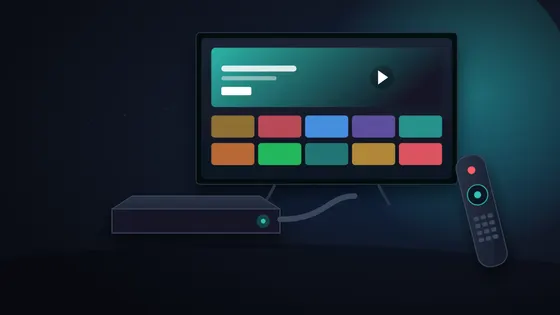
TV Box
Mais portas e, em geral, mais memória e armazenamento. A porta Ethernet ajuda casas com Wi-Fi fraco. Prefira modelos homologados — explicamos em IPTV na TV Box.
Chromecast com Google TV
Interface do Google, Play Store e controle remoto. Detalhes em IPTV no Chromecast.
Notebook no HDMI
Se você já tem um notebook, ligue-o à TV com um cabo HDMI e use o app ou o VLC. É a solução de custo zero, menos prática no dia a dia porque não tem controle remoto. Veja PC e notebook.
E se a TV não tiver HDMI?
TVs muito antigas só têm entrada AV (vermelho, branco e amarelo). Um conversor HDMI para AV permite usar o stick, mas a imagem fica limitada à resolução da TV, bem abaixo do HD.
Passo a passo geral para qualquer aparelho
- Verifique se a TV tem entrada HDMI livre (atrás ou na lateral).
- Conecte o aparelho no HDMI e na fonte de energia original.
- No controle da TV, aperte Source ou Input e escolha a entrada HDMI usada.
- Configure o aparelho com a sua conta (Amazon, Google) e conecte à internet.
- Instale o player indicado e faça login com os dados recebidos no WhatsApp.
Na maioria das TVs, o HDMI-CEC (Anynet+, SimpLink, Bravia Sync) permite ligar a TV e o aparelho juntos com um controle só — ative nas configurações da TV.
Qual escolher pelo perfil da casa
| Perfil | Melhor opção | Por quê |
|---|---|---|
| Orçamento apertado, TV Full HD | Fire TV Stick Lite | Barato e simples |
| TV 4K, quer o máximo de imagem | Fire TV Stick 4K Max ou TV Box 4K | Decodificação e Wi-Fi melhores |
| Wi-Fi fraco na sala | TV Box com Ethernet | Cabo direto |
| Usa serviços do Google | Chromecast com Google TV | Integração com a conta |
| Uso esporádico | Notebook no HDMI | Custo zero |
Cuidados com a TV antiga
TVs com mais de dez anos podem ter HDMI 1.3 ou 1.4, que funcionam bem até Full HD. A imagem final nunca será melhor que a resolução do painel: numa TV HD (720p), o aparelho exibe tudo em 720p, ainda que o canal seja Full HD. Mesmo assim, o ganho em relação à TV aberta costuma ser grande.
Quanto custa cada caminho
| Opção | Investimento | Mensalidade do aparelho |
|---|---|---|
| Fire TV Stick Lite | Faixa de entrada | Nenhuma |
| Fire TV Stick 4K | Intermediário | Nenhuma |
| TV Box homologada | Intermediário | Nenhuma |
| Chromecast com Google TV | Intermediário | Nenhuma |
| Notebook que já tem | Zero | Nenhuma |
O aparelho é comprado uma vez; a única mensalidade é o plano de IPTV escolhido. Desconfie de aparelhos que prometem dispensar mensalidade — veja aparelho sem mensalidade.
Vale a pena trocar a TV?
Se a TV ainda tem boa imagem, um aparelho externo custa uma fração de uma Smart TV nova e entrega a mesma experiência de IPTV — muitas vezes até melhor, porque sticks e boxes recebem atualizações por mais tempo que os sistemas das TVs. A troca só faz sentido se você quer uma tela maior, 4K ou HDR, que um aparelho externo não consegue criar numa TV que não tem esses recursos.
Passo a passo por opção
Fire TV Stick: conecte no HDMI com o extensor, use a fonte original, configure a conta Amazon, instale o player via Downloader e faça login. TV Box: conecte HDMI, energia e cabo de rede, atualize o sistema, instale o player pela Play Store. Chromecast com Google TV: conecte, configure pelo Google Home, instale pela Play Store. Notebook: cabo HDMI, entrada correta na TV, Win+P para duplicar a tela, player em tela cheia.
Controle único com HDMI-CEC
Ative o CEC na TV (Anynet+ na Samsung, SimpLink na LG, Bravia Sync na Sony, “Controle HDMI” em outras) e no aparelho. Com isso, ligar o stick liga a TV na entrada certa, e o controle do stick ajusta o volume. Para quem vai usar, parece que a TV “virou smart” sem nenhum aparelho a mais.
Problemas comuns em TVs antigas
| Problema | Solução |
|---|---|
| Imagem cortada nas bordas | Modo de tela “Ajustar” ou “Just scan” na TV |
| Sem som | Formato de áudio PCM no aparelho |
| Tela pisca | Troque o cabo HDMI ou a porta |
| Entrada não aparece | Confira o botão Source/Input e o cabo |
Experiência final: igual à de uma Smart TV
Com o aparelho externo configurado e o CEC ativo, a TV comum liga na entrada certa, abre o player e troca de canal pelo controle do stick — para quem assiste, não há diferença em relação a uma Smart TV. A vantagem é que o aparelho externo recebe atualizações por mais tempo e pode ser levado para outra TV.
Som
Em TVs sem HDMI ARC, use a saída de áudio da TV para caixas; o som do stick passa pelo HDMI normalmente.
Checklist rápido
- ☐ Porta HDMI livre identificada
- ☐ Aparelho conectado com fonte própria
- ☐ CEC ativado
- ☐ Player instalado e login feito
- ☐ Cabo de rede ou 5 GHz
Para cada orçamento
| Orçamento | Opção | Resultado |
|---|---|---|
| Zero | Notebook no HDMI | Funciona, sem controle |
| Baixo | Fire TV Stick Lite | Full HD com controle |
| Médio | Stick 4K ou Chromecast 4K | 4K HDR |
| Médio-alto | TV Box homologada | 4K com Ethernet |
Resumo
Uma porta HDMI e um aparelho externo são tudo o que separa uma TV comum de uma central de IPTV em alta definição. Para a maioria das casas, um Fire TV Stick resolve; para quem quer cabo de rede e mais desempenho, uma TV Box homologada; para quem vive no ecossistema Google, o Chromecast; e para quem não quer gastar nada, o notebook no HDMI. Em todos os casos, a internet estável continua sendo o fator mais importante para a imagem.